
Opsæt Høringsliste
Formål
Sektion kaldt “Formål”Vejledningen beskriver, hvordan administrator opsætter en høringsliste.
Sådan opsættes en høringsliste
Sektion kaldt “Sådan opsættes en høringsliste”En høringsliste, som eksporteres som Excel, består af en eller flere faner. Inden for hver fane kan der trækkes data fra en eller flere WFS’er, og data kan kombineres via SQL-udtryk (pseudo-SQL via AlaSQL).
Det er altid det sidste element i en fane, der kommer med i Excel-fanen. Henter du for eksempel tre WFS’er uden et afsluttende SQL-udtryk, er det kun den tredje WFS, der vises. Har du derimod et SQL-udtryk til sidst, er det resultatet af SQL’en, der gælder.
I et SQL-udtryk kan du henvise til id på tidligere elementer som tabelnavne. Har en WFS for eksempel id wfs12345, kan du skrive select * from wfs12345. Tilsvarende kan du henvise til et tidligere SQL-trin, for eksempel select * from sql12345. I nedenstående eksempel vises hvordan der hentes data fra to WFS’er og hvordan de kombineres til sidst.
Husk at gemme undervejs ved at gemme kortet med disketteikonet i sidebjælken.
-
Tryk på Tilføj ressource, og vælg Høringsliste.
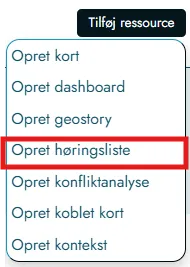
Opret en ny høringsliste via Tilføj ressource.
-
Start med at trykke på Gem som.
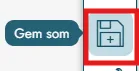
Gem den nye høringsliste med Gem som.
-
Tryk på knappen Opret og rediger høringsliste.
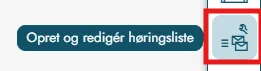
Åbn administratorværktøjet via Opret og rediger høringsliste.
-
Tryk på Opret fane.
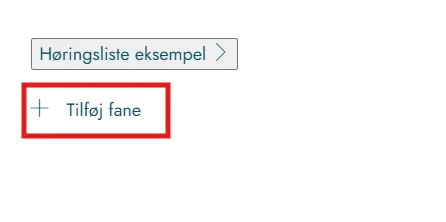
Opret en ny fane på høringslisten.
-
Navngiv fanen, og tryk på Gem.
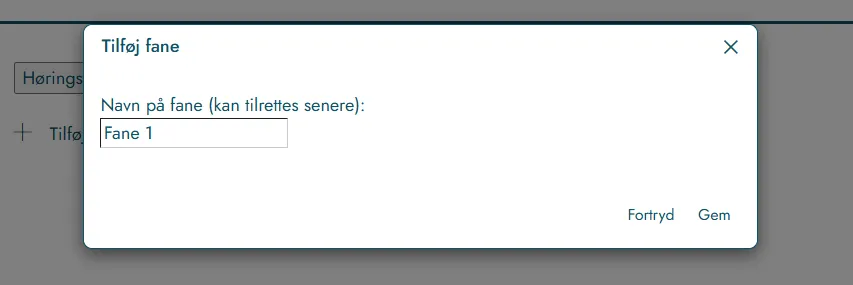
Angiv fanens navn, og gem.
-
Tryk på Tilføj element og vælg Tilføj WFS.
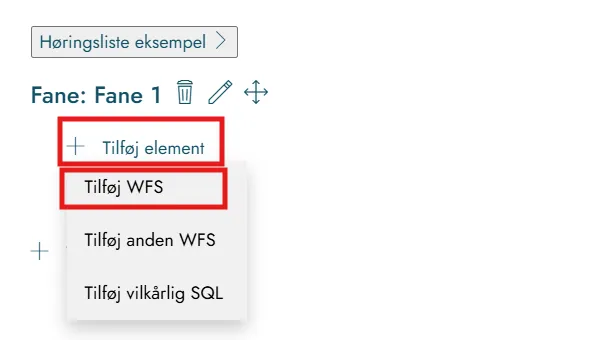
Tilføj et element til fanen.
-
Vælg beboerservice, og vælg Fortsæt.
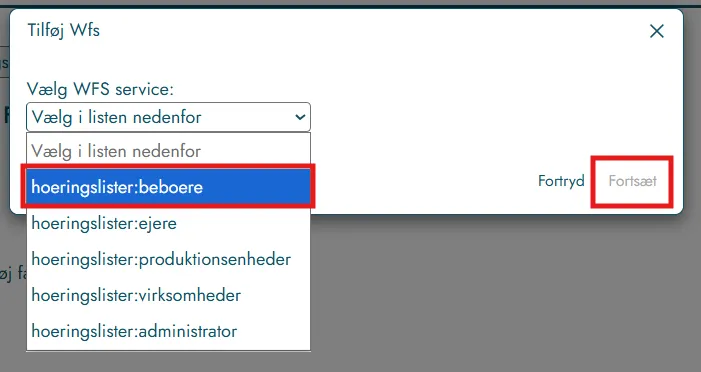
Vælg den ønskede WFS-service, og fortsæt.
-
Vælg relevante kolonner, og tryk på Opret wfs.
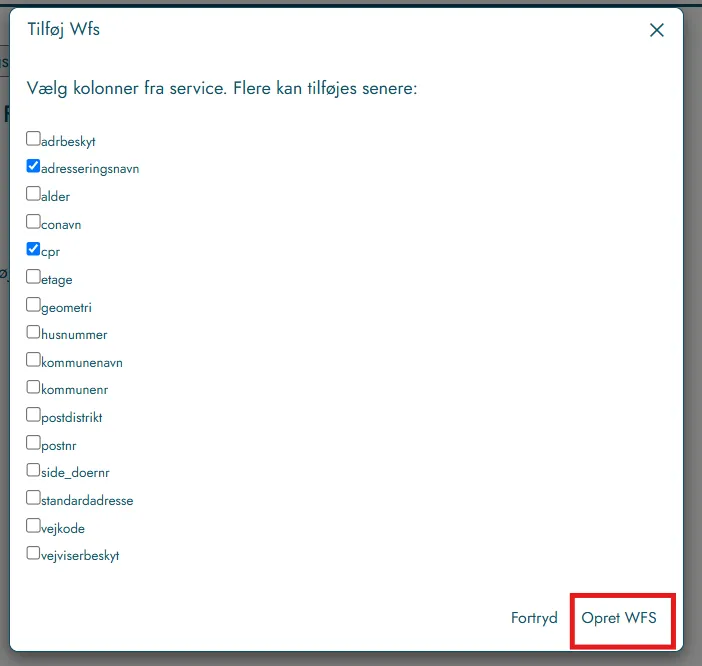
Vælg kolonner, og opret WFS-elementet.
-
Tilføj et nyt element, og vælg ejerservice. Vælg relevante kolonner, og tryk på Opret wfs.
-
Vælg Tilføj element, og tryk på Tilføj vilkårlig sql.
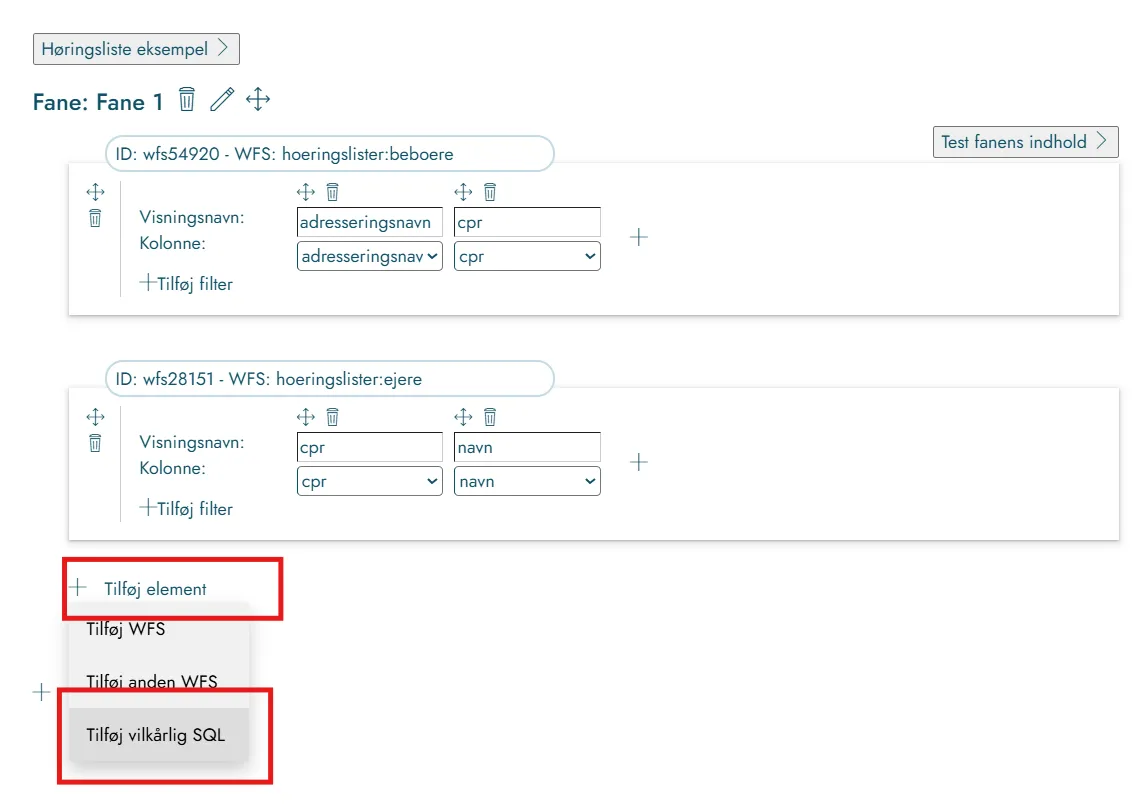
Tilføj et SQL-element til fanen.
- Udfyld SQL, og test fanens indhold ved at trykke på Test fanens indhold.
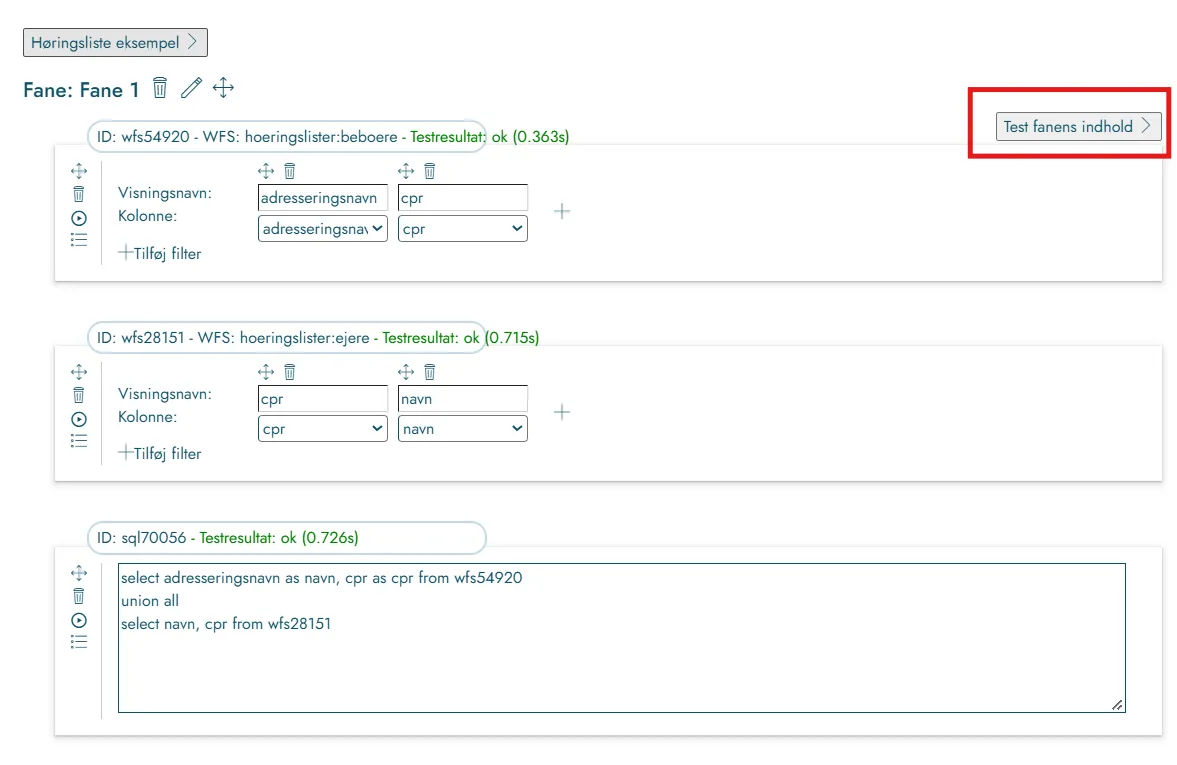
Udfyld SQL-udtrykket, og test fanens indhold.
- Når elementerne er oprettet, kan du arbejde videre med dem i fanen:
- A — flyt element
- B — slet element
- C — kør element (fx hvis du har opdateret SQL og vil køre det igen). Kør-knappen bliver først tilgængelig, når du har kørt Test fanens indhold, da et element kan være afhængig af data fra et andet element.
- D — eksempelvisning af data, som åbnes som tabelvisning. De data, der bruges ved test, styres af parameteren
testGeomi konfigurationen af Høringsliste.
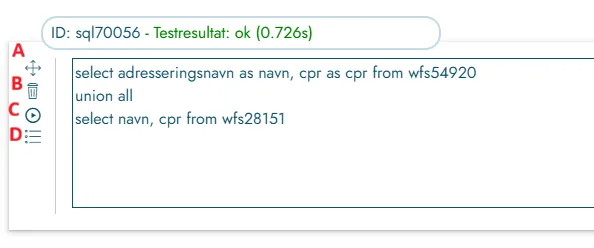
Markeringerne A–D viser værktøjer og eksempeldata for elementer i fanen.
- Du kan teste, hvordan en høringsliste kommer til at se ud med alle faner, ved at trykke på Høringsliste eksempel foroven.
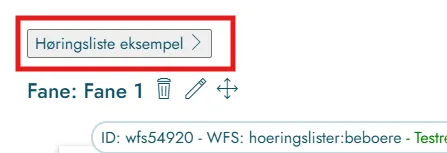
Se et eksempel på den samlede høringsliste med alle faner.